Samsung Smart TV
Tizen, depuis le Smart Hub. Alternative si l'application manque.
Guides d'installation
Le principe est le même partout : installer une application de lecture IPTV, puis y saisir les informations reçues sur WhatsApp. Choisissez votre appareil pour le guide détaillé.
Chaque guide couvre la préparation, l'installation de l'application, la saisie des accès et les blocages fréquents.
Tizen, depuis le Smart Hub. Alternative si l'application manque.
webOS, depuis le LG Content Store. Compte LG et région.
Sony, TCL, Philips, Xiaomi, box : Play Store et paramètres utiles.
Clé et boîtier Amazon : Appstore ou installation via Downloader.
tvOS, App Store, saisie des accès à la télécommande ou depuis l'iPhone.
Play Store, économie de données, lecture en Wi-Fi ou 4G/5G.
App Store, AirPlay vers le téléviseur, image dans l'image.
Lecteur IPTV de bureau ou navigateur, sans matériel ajouté.
Installer l'IPTV consiste à (1) installer une application de lecture IPTV sur l'appareil, (2) y saisir les informations d'accès reçues après la commande, (3) attendre le premier chargement de la liste des contenus. Aucun câblage, aucun décodeur : seule une connexion internet stable est nécessaire.
Connecter l'appareil à internet (Ethernet ou Wi-Fi), le mettre à jour, vérifier qu'il reste un peu d'espace de stockage.
Depuis le magasin de l'appareil (Smart Hub, Content Store, Play Store, App Store, Appstore) ou, sur Fire TV, via un fichier d'installation.
Entrer exactement les informations reçues sur WhatsApp. Le premier chargement peut prendre une à deux minutes.
Une box internet française récente (fibre ou ADSL correct) suffit. Privilégiez le câble Ethernet pour un téléviseur fixe ; en Wi-Fi, rapprochez la box ou utilisez la bande 5 GHz. Voir le débit nécessaire.
Reçues sur WhatsApp après la commande. Copiez-les depuis la conversation pour éviter les fautes de frappe : un caractère oublié suffit à bloquer la connexion.
Une mise à jour système en attente est la cause la plus fréquente d'application qui refuse de s'installer ou de se lancer.
Cinq étapes dans l'ordre, puis les cas précis : liste vide, serveur inaccessible, identifiants refusés.
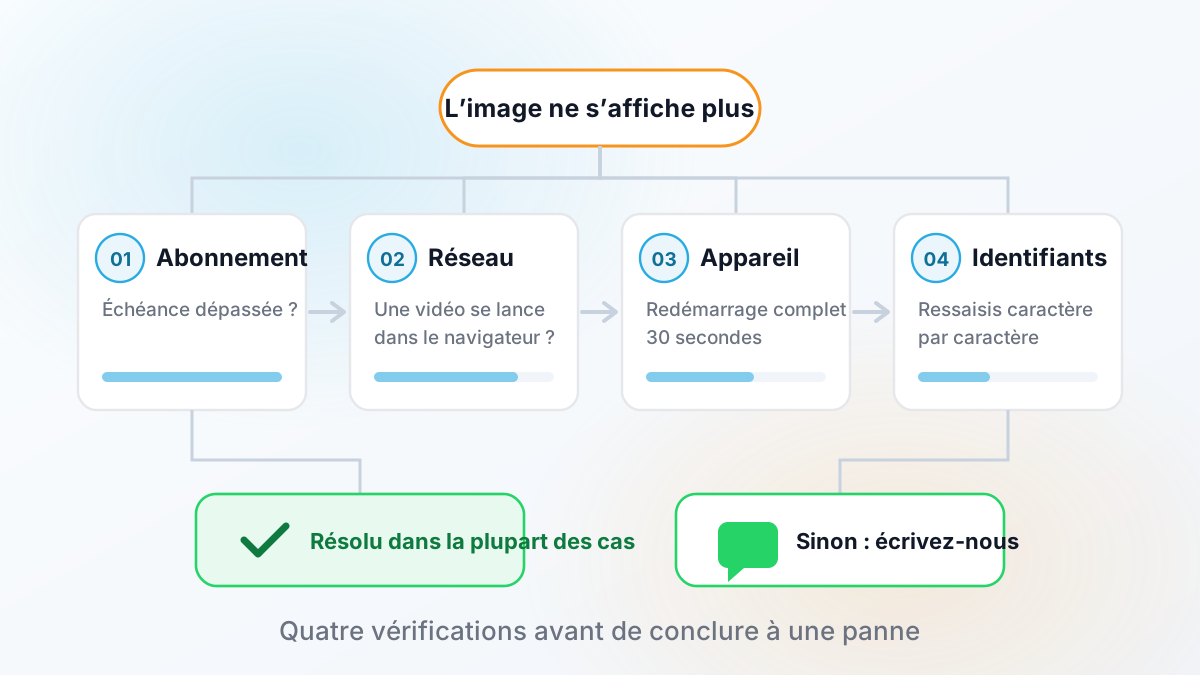
Son présent, image absente : le décodeur d'abord, puis HDMI, HDR, chaîne indisponible.
Wi-Fi, box saturée, appareil, heure de pointe : les causes dans l'ordre et les réglages qui règlent la plupart des cas.
Entre cinq et quinze minutes selon l'appareil : le temps de télécharger l'application, de saisir vos informations d'accès et d'attendre le premier chargement de la liste. Le Fire TV Stick demande une étape de plus (autoriser une source externe) ; les Smart TV Samsung et LG sont les plus rapides quand l'application est disponible dans leur magasin.
Cela dépend de votre appareil et du format de vos informations d'accès (identifiant/mot de passe ou liste de lecture). Nous vous indiquons l'application recommandée avec vos accès. Le guide de chaque appareil et l'article quelle application IPTV choisir détaillent les options.
Non si votre téléviseur est une Smart TV récente (Samsung, LG, Android TV, Google TV). Pour un téléviseur plus ancien ou non connecté, une clé Fire TV Stick, une Apple TV ou une box Android suffisent. Aucun décodeur ni antenne n'est nécessaire.
Oui. Les guides sont libres d'accès, et l'assistance WhatsApp vous accompagne pendant l'installation si vous bloquez, sans supplément.
Vérifiez d'abord la région et la mise à jour du téléviseur. Si l'application reste introuvable, une clé Fire TV Stick ou une box Android branchée en HDMI contourne la limite du magasin. Le guide de votre marque décrit cette alternative.
Envoyez-nous le nom de votre appareil et une capture d'écran de l'étape qui bloque : nous vous guidons dans la conversation.