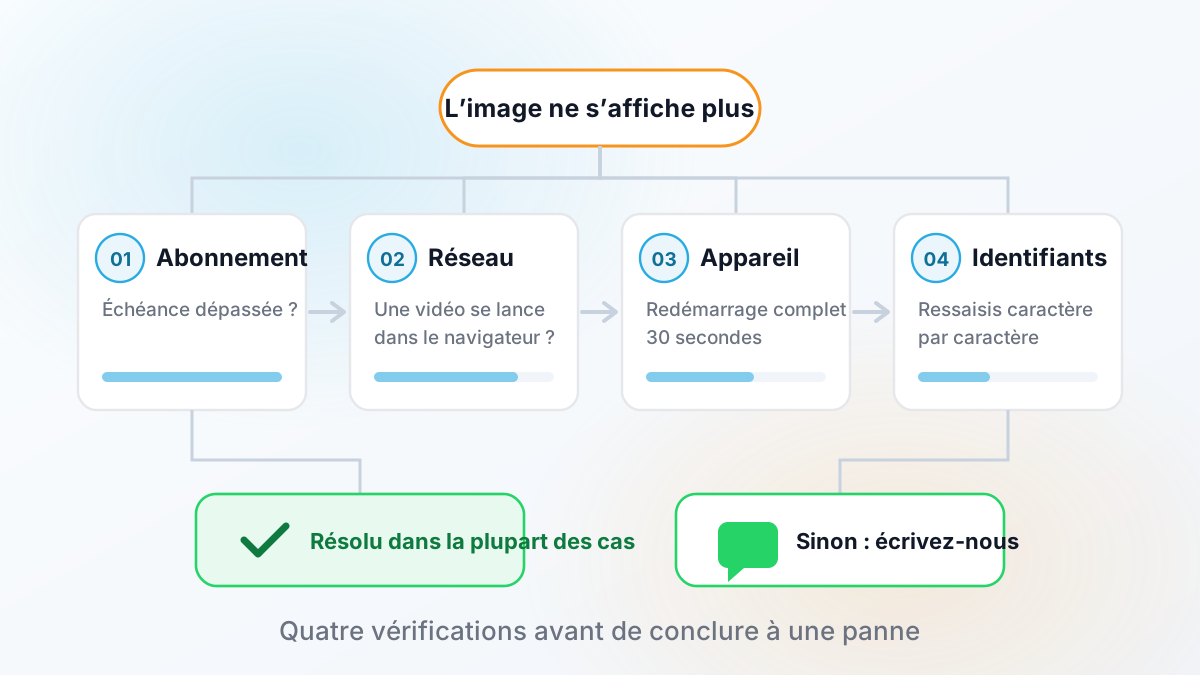
Un écran noir avec le son est presque toujours un problème de décodage vidéo : ouvrez les réglages de lecture de votre application IPTV et basculez le décodeur (matériel → logiciel, ou l'inverse). Si l'écran noir est sans son et touche toutes les chaînes, vérifiez d'abord la connexion et les accès (diagnostic général). Si une seule chaîne est concernée, elle est probablement indisponible : signalez-la.
Identifier votre cas en 30 secondes
| Ce que vous constatez | Cause probable | Solution |
|---|---|---|
| Son présent, image noire, toutes les chaînes | Décodeur vidéo | Changer de décodeur |
| Son présent, image noire, une seule chaîne | Format de la chaîne ou chaîne indisponible | Décodeur logiciel, puis signaler |
| Ni son ni image, spinner qui tourne | Connexion ou accès | Diagnostic général |
| Image noire puis retour, par intermittence | Connexion instable | Coupures et saccades |
| Noir sur toutes les sources HDMI (clé, box) | Câble, port ou HDCP/HDR | Vérifier le HDMI |
| Noir avec le menu de l'application visible | Lecteur interne de l'application | Changer de lecteur / décodeur |
Solution principale : changer de décodeur vidéo
Les applications IPTV proposent en général deux modes de décodage. Le décodeur matériel utilise la puce vidéo de l'appareil : fluide et économe, mais il ne prend pas en charge tous les formats. Le décodeur logiciel utilise le processeur : compatible avec presque tout, un peu plus gourmand. Quand l'un donne un écran noir, l'autre fonctionne le plus souvent.
Où trouver le réglage, selon l'appareil :
- Android TV, Google TV, box Android, Fire TV Stick : Réglages de l'application › Lecteur / Lecture › Décodeur (parfois « Décodage matériel » à cocher/décocher). Certaines applications permettent aussi de choisir un lecteur externe. Guides : Android TV, Fire TV Stick.
- Smart TV Samsung et LG : les lecteurs pour Tizen et webOS ont moins d'options ; cherchez Player ou Lecture dans les réglages et testez l'alternative proposée. Si aucun réglage n'existe, essayez une autre application compatible du magasin. Guides : Samsung, LG.
- Apple TV, iPhone, iPad : Réglages de l'application › Lecteur : natif ou alternatif. Guides : Apple TV, iPhone / iPad.
- PC et Mac : désactivez l'accélération matérielle dans les préférences du lecteur, ou changez de moteur de lecture. Guide : PC et Mac.
Après le changement, quittez complètement l'application et relancez-la avant de tester.
Écran noir sur une clé ou une box : vérifier le HDMI
- Changez de port HDMI sur le téléviseur, puis de câble si possible.
- Désactivez temporairement le HDR ou le « mode jeu / amélioration HDMI » du téléviseur pour ce port.
- Sur Fire TV : Paramètres › Écran et audio › Écran › Résolution : passez en 1080p pour tester.
- Sur Apple TV : Réglages › Vidéo et audio › Format : choisissez un format standard (SDR 1080p) pour tester.
Si le menu de l'appareil lui-même n'apparaît pas, le problème n'est pas l'IPTV.
Une seule chaîne reste noire
Si le reste fonctionne et qu'une chaîne précise reste noire après passage en décodeur logiciel, elle est probablement indisponible temporairement ou définitivement. Ne réinstallez rien : envoyez-nous son nom exact sur WhatsApp. Nous vérifions et vous répondons, y compris si elle n'est plus proposée.
Autres causes moins fréquentes
- Mémoire saturée : l'application démarre mais n'a plus de ressources pour décoder. Fermez les autres applications, redémarrez l'appareil.
- Application obsolète : mettez-la à jour depuis le magasin ; les décodeurs évoluent avec les versions du système.
- Économie d'énergie sur téléphone : certains modes limitent le décodage matériel ; désactivez-les pendant la lecture.
- Surchauffe d'un Fire TV Stick ou d'une box dans un meuble fermé : débranchez quelques minutes.
Éviter que ça revienne
- Gardez le réglage de décodeur qui fonctionne ; notez-le.
- Mettez à jour l'application et le système régulièrement.
- Sur un appareil ancien, préférez le décodeur logiciel par défaut si le matériel pose problème, quitte à perdre un peu de fluidité.
En résumé
- Son sans image = décodeur : basculez matériel ↔ logiciel, relancez.
- Rien du tout = connexion ou accès : diagnostic général.
- Une seule chaîne = signalez-la, ce n'est pas votre installation.
- Noir partout sur une clé/box = HDMI, HDR, résolution.