En bref : ouvrez le Play Store du téléviseur, installez l'application IPTV indiquée avec vos accès, saisissez-les, patientez pendant le premier chargement. Un compte Google, une connexion stable et un système à jour suffisent.
Quels appareils sont concernés ?
Tous les téléviseurs et boîtiers qui affichent le Play Store : Sony Bravia, TCL, Philips, Xiaomi, Hisense (selon gammes), Chromecast avec Google TV, Nvidia Shield, Xiaomi Mi Box / TV Stick, box Android certifiées. Android TV et Google TV se configurent de la même façon. Pour les box non certifiées (sans Play Store), voir le guide TV Box.
Préparer l'appareil
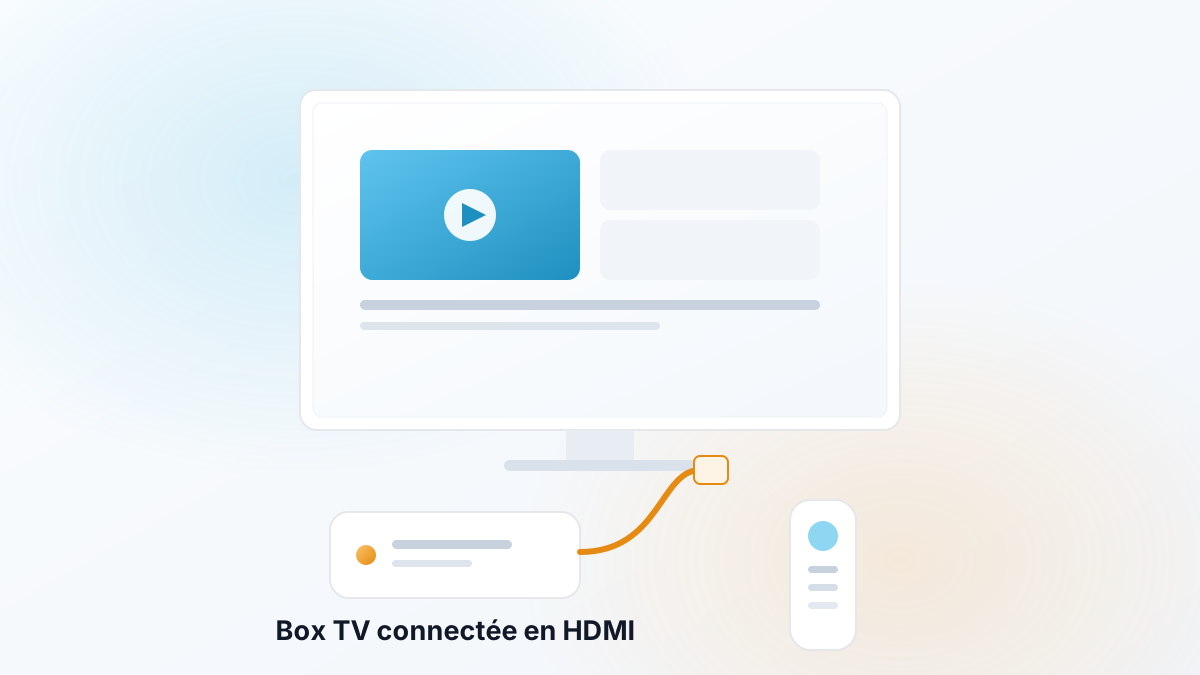
- Connexion : Ethernet si l'appareil a un port, sinon Wi-Fi 5 GHz. Un Chromecast ou une clé n'a que le Wi-Fi : placez la box internet à proximité.
- Mise à jour : Paramètres › Préférences relatives à l'appareil (ou Système) › À propos › Mise à jour du système.
- Compte Google : indispensable pour le Play Store.
- Espace : les téléviseurs ont souvent moins de 8 Go ; désinstallez ce qui ne sert pas (Paramètres › Applications).
Installer l'application IPTV depuis le Play Store
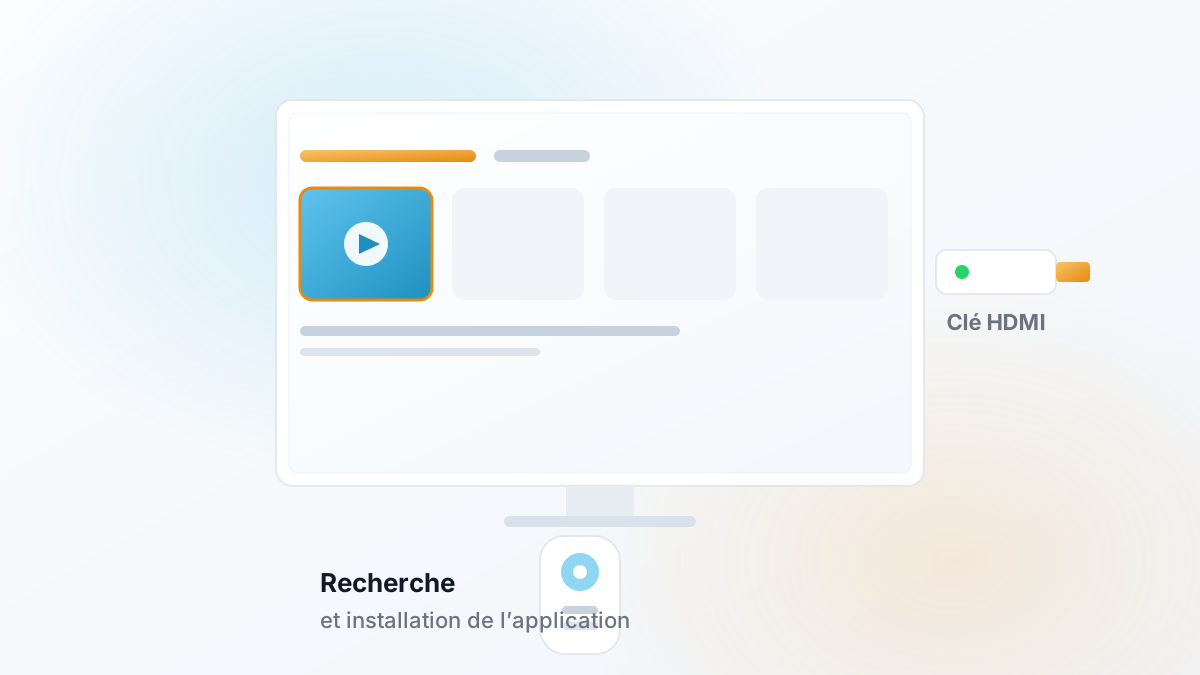
- Ouvrez le Play Store depuis l'accueil (ou Applications › Google Play Store).
- Recherchez l'application indiquée dans votre message WhatsApp (recherche vocale possible avec le micro de la télécommande).
- Installer, puis Ouvrir.
- Pour la retrouver vite : sur Google TV, ajoutez-la aux favoris (Vos applis › Modifier) ; sur Android TV, maintenez le bouton de sélection sur l'icône puis Déplacer.
Saisir vos informations d'accès
Au premier lancement, renseignez les informations reçues sur WhatsApp selon le format indiqué : identifiant / mot de passe / adresse du service, ou lien de liste de lecture. Validez et patientez une à deux minutes pour le premier chargement.
Astuce : l'application Google TV (ou Android TV Remote) sur votre téléphone donne un clavier tactile pour saisir les identifiants sans erreur.
Trois réglages qui évitent les saccades
- Décodeur : dans les paramètres de l'application, préférez le décodeur matériel ; si l'image reste noire ou saccade, testez le décodeur logiciel.
- Mémoire tampon : si l'application le propose, augmentez légèrement la mémoire tampon (buffer) sur une connexion Wi-Fi.
- Économie d'énergie : désactivez la mise en veille automatique de l'application (Paramètres › Applications › [application] › Batterie / Optimisation sur certaines box).
Résoudre les blocages courants
« Cet élément n'est pas disponible dans votre pays »
Vérifiez la région du compte Google. À défaut, utilisez une autre application compatible parmi celles disponibles, ou installez sur un Fire TV Stick.
« Espace de stockage insuffisant »
Désinstallez des applications ou vide le cache (Paramètres › Applications › [application] › Vider le cache). Sur les téléviseurs à faible mémoire, une clé USB formatée comme stockage interne n'est pas recommandée pour les applications de lecture.
Écran noir avec le son
Changez le décodeur (matériel ↔ logiciel). Voir IPTV écran noir.
Coupures, chargement en boucle
Connexion d'abord : IPTV qui coupe ou saccade.
L'application se ferme au lancement
Mise à jour du système et de l'application, redémarrage complet (débrancher 30 secondes), réinstallation si nécessaire.
En résumé
- Play Store, compte Google, système à jour : installation en cinq minutes.
- Ethernet ou Wi-Fi 5 GHz ; décodeur matériel par défaut.
- Restez sur le Play Store ; pas de fichiers APK venus de sites tiers.
- Blocage persistant : WhatsApp avec le nom de l'appareil et une photo de l'écran.