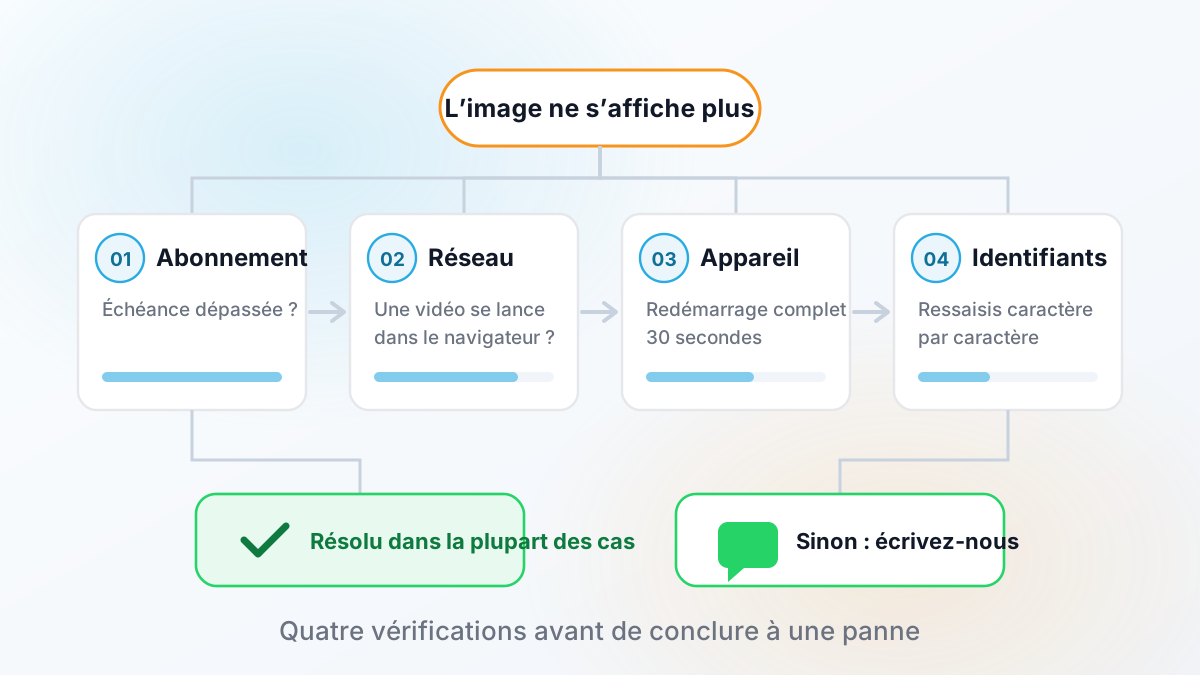
Si votre IPTV ne fonctionne pas, procédez dans cet ordre : (1) vérifier la connexion internet de l'appareil, (2) redémarrer l'appareil et la box, (3) mettre à jour le système et l'application, (4) ressaisir les accès en les recopiant depuis WhatsApp, (5) tester sur un autre appareil. Neuf pannes sur dix sont réglées avant la cinquième étape. Ensuite seulement, passez au cas précis correspondant à votre message d'erreur.
Étape 1 : la connexion internet
Ouvrez une autre application (YouTube, un navigateur) sur le même appareil. Si elle ne charge pas non plus, le problème est la connexion : vérifiez le Wi-Fi ou le câble, redémarrez la box internet (30 secondes débranchée). Sur un téléviseur, Paramètres › Réseau › État indique si l'appareil est connecté à internet et pas seulement au routeur.
Étape 2 : redémarrer, vraiment
Pas la mise en veille : un arrêt complet. Débranchez le téléviseur, la clé ou la box pendant 30 secondes. Sur un téléphone, éteignez-le. Ce geste vide la mémoire de l'appareil et règle à lui seul une part importante des « ça ne marche plus ».
Étape 3 : mettre à jour
Système d'abord (Paramètres › Mise à jour), application ensuite (magasin de l'appareil › Mises à jour). Une application non mise à jour après une mise à jour système est une cause fréquente de plantage au lancement.
Étape 4 : ressaisir les accès
Supprimez les accès enregistrés dans l'application et saisissez-les à nouveau en les copiant depuis la conversation WhatsApp. Une lettre, un espace en fin de champ, une majuscule ajoutée par le clavier suffisent. Vérifiez aussi que vous saisissez le bon format (identifiants ou liste de lecture), celui indiqué dans le message.
Étape 5 : tester sur un autre appareil
Installez l'application sur votre téléphone (en 4G, pas en Wi-Fi) et saisissez les mêmes accès. Si ça fonctionne, le problème est sur l'appareil ou le réseau de la maison ; si ça ne fonctionne nulle part, écrivez-nous.
Les cas précis, selon ce que vous voyez
La liste des chaînes est vide ou ne charge pas
Souvent un premier chargement interrompu. Patientez deux minutes sans quitter l'application, puis relancez. Vérifiez la date et l'heure de l'appareil (une heure fausse bloque certaines connexions). Si la liste reste vide après ressaisie des accès, écrivez-nous.
« Connexion au serveur impossible » / « Serveur inaccessible »
Vérifiez l'adresse du service saisie (une faute de frappe est la cause numéro un), la connexion internet, et désactivez tout VPN ou proxy pendant le test. Si vous êtes sur un réseau d'entreprise ou un Wi-Fi public, certains ports peuvent être bloqués : testez en 4G.
« Identifiants incorrects » / « Compte invalide »
Ressaisie exacte, puis vérification de la date de fin d'abonnement dans votre conversation WhatsApp. Si l'abonnement est en cours et le message persiste, contactez-nous : nous vérifions l'état de vos accès.
« Abonnement expiré »
L'accès s'arrête à l'échéance, sans reconduction. Pour renouveler, écrivez-nous depuis le numéro utilisé à la commande et indiquez la durée souhaitée. Vos accès existants sont prolongés. Détail dans service client et renouvellement.
Écran noir, mais le son fonctionne
Un problème de décodage vidéo, pas de connexion. Changez le décodeur dans les réglages de l'application (matériel ↔ logiciel). Guide dédié : IPTV écran noir.
Ça charge en boucle, ça coupe, ça saccade
Connexion locale dans la plupart des cas. Guide dédié : IPTV qui coupe ou saccade.
Seules certaines chaînes ne fonctionnent pas
Si l'ensemble fonctionne et qu'une chaîne précise reste noire ou absente, ce n'est pas votre installation. Signalez-nous le nom exact de la chaîne : nous vérifions et vous répondons, y compris si elle n'est plus disponible.
L'application se ferme au lancement
Mise à jour, vider le cache (Paramètres › Applications › [application] › Vider le cache), libérer de l'espace, redémarrer. En dernier recours, réinstaller (les favoris seront perdus).
Contacter l'assistance efficacement
Envoyez en un seul message : l'appareil (marque et modèle), l'application utilisée, depuis quand le problème existe, ce que vous avez déjà essayé, et une photo ou capture du message affiché. Nous répondons avec le diagnostic suivant, pas avec les cinq premières étapes que vous avez déjà faites. Contact : WhatsApp.
En résumé
- Connexion → redémarrage complet → mises à jour → ressaisie des accès → autre appareil.
- Écran noir avec son = décodeur ; coupures = connexion locale ; « expiré » = renouvellement.
- Une seule chaîne en panne : signalez-la, ce n'est pas votre installation.
- Message à l'assistance : appareil, application, depuis quand, déjà essayé, photo.