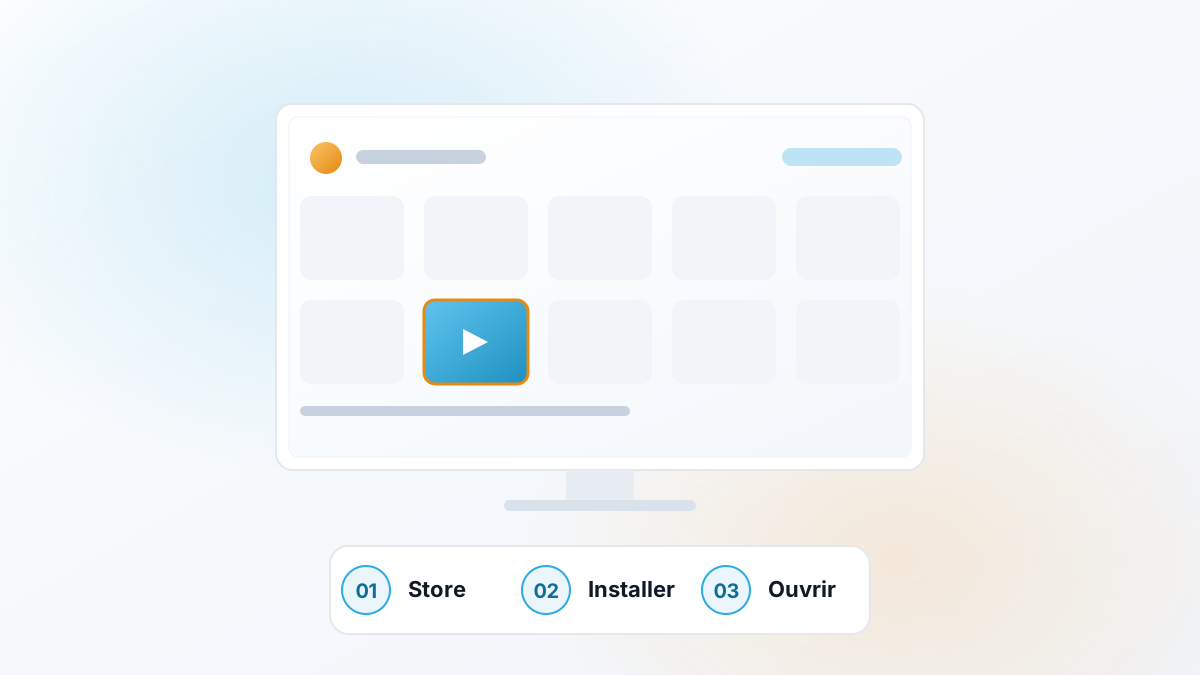
En bref : installez le lecteur IPTV de bureau indiqué avec vos accès (Windows ou macOS), saisissez vos informations de connexion, patientez pendant le premier chargement. Selon le format de vos accès, une lecture dans le navigateur est aussi possible sans installation.
Prérequis
- Windows 10 ou 11, ou macOS récent (les lecteurs actuels demandent en général macOS 11 ou plus).
- Une connexion stable : Ethernet de préférence sur un ordinateur fixe.
- Vos accès, ouverts dans WhatsApp Web ou sur le téléphone pour copier-coller.
Méthode 1 : un lecteur IPTV de bureau
- Téléchargez le lecteur indiqué dans votre message WhatsApp, uniquement depuis son site officiel ou le Microsoft Store / Mac App Store.
- Installez-le. Sur Mac, si un message indique que l'application « provient d'un développeur non identifié », ouvrez Réglages système › Confidentialité et sécurité puis Ouvrir quand même, seulement si la source est bien le site officiel.
- Lancez-le et renseignez vos accès selon le format indiqué : identifiant / mot de passe / adresse du service, ou lien de liste de lecture.
- Patientez une à deux minutes pour le premier chargement.
Méthode 2 : dans le navigateur
Si votre message WhatsApp mentionne une adresse web de lecture, ouvrez-la dans Chrome, Edge, Firefox ou Safari et connectez-vous avec vos identifiants. Aucune installation, mais la lecture dépend du navigateur : pour des sessions longues, le lecteur de bureau est plus stable.
Et VLC ?
VLC lit une liste de lecture (Média › Ouvrir un flux réseau) si vos accès sont fournis sous ce format. Vous perdez le guide des programmes et la navigation par catégories : pratique pour tester, moins pour un usage quotidien.
Réglages utiles
- Accélération matérielle : activée par défaut dans la plupart des lecteurs ; désactivez-la seulement en cas d'écran noir.
- Mémoire tampon : augmentez-la légèrement si vous êtes en Wi-Fi.
- Veille : empêchez la mise en veille de l'écran pendant la lecture (Windows : Paramètres › Système › Alimentation ; Mac : Économiseur d'énergie).
Afficher l'ordinateur sur un téléviseur
Un câble HDMI reste la solution la plus fiable. Sans fil : AirPlay depuis un Mac vers une Apple TV ou un téléviseur AirPlay 2, ou Caster depuis Chrome vers un Chromecast. Pour un usage quotidien, préférez une application installée sur la TV : Samsung, LG, Android TV, Fire TV Stick.
Résoudre les blocages courants
Le lecteur affiche « connexion impossible »
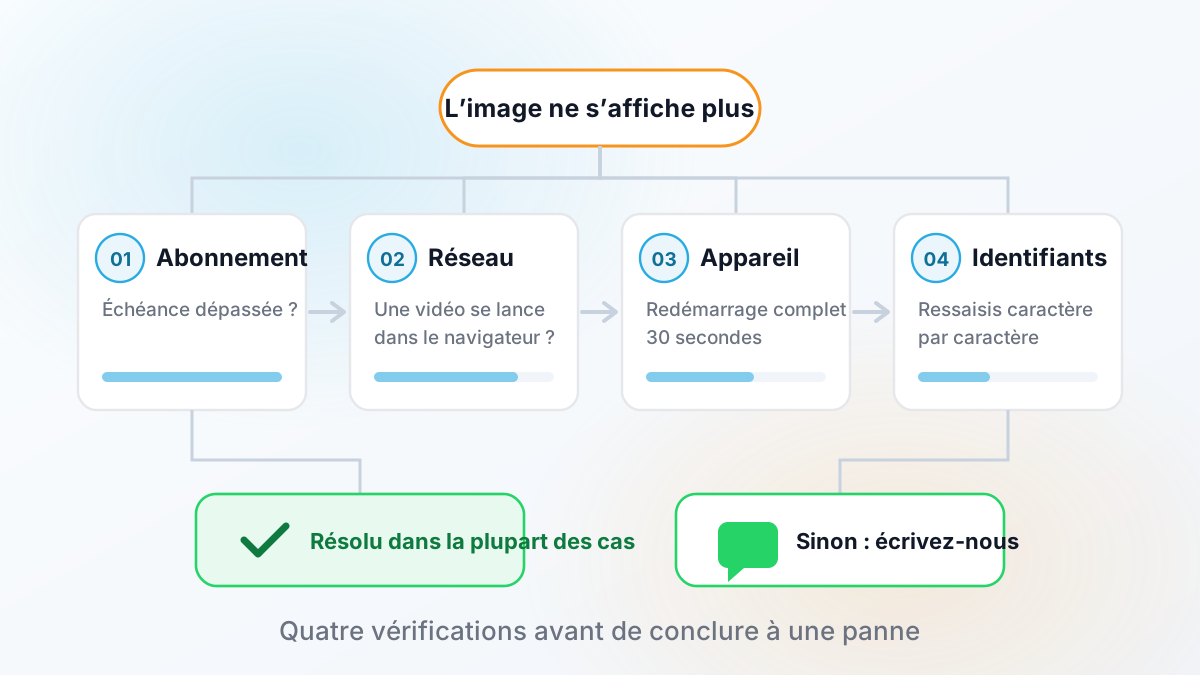
Vérifiez le pare-feu ou l'antivirus, qui bloque parfois les nouvelles applications ; autorisez le lecteur. Ressaisissez les accès.
Écran noir avec le son
Désactivez l'accélération matérielle ou changez de moteur de lecture. Voir IPTV écran noir.
Saccades
Fermez les applications gourmandes, passez en Ethernet, augmentez la mémoire tampon. Voir IPTV qui coupe ou saccade.
En résumé
- Lecteur de bureau depuis le site officiel ou le magasin du système.
- Navigateur possible selon le format des accès ; VLC pour tester.
- HDMI pour le téléviseur ; application native sur la TV pour le quotidien.
- Pare-feu et accélération matérielle : les deux causes principales de blocage sur ordinateur.