En bref : ouvrez le LG Content Store, recherchez l'application IPTV indiquée avec vos accès, installez-la, saisissez vos informations de connexion, attendez le premier chargement. Si l'application n'est pas proposée sur votre modèle, un Fire TV Stick en HDMI est la solution la plus simple.
Vérifier que votre LG est compatible
Les Smart TV LG vendues en France depuis 2016 fonctionnent sous webOS et disposent du LG Content Store. Pour connaître votre version : Paramètres › Général › À propos de ce téléviseur. webOS 3.0 et suivants sont les mieux servis en applications ; les versions plus anciennes peuvent avoir un catalogue réduit.
- webOS (2016 et après) : installation depuis le Content Store.
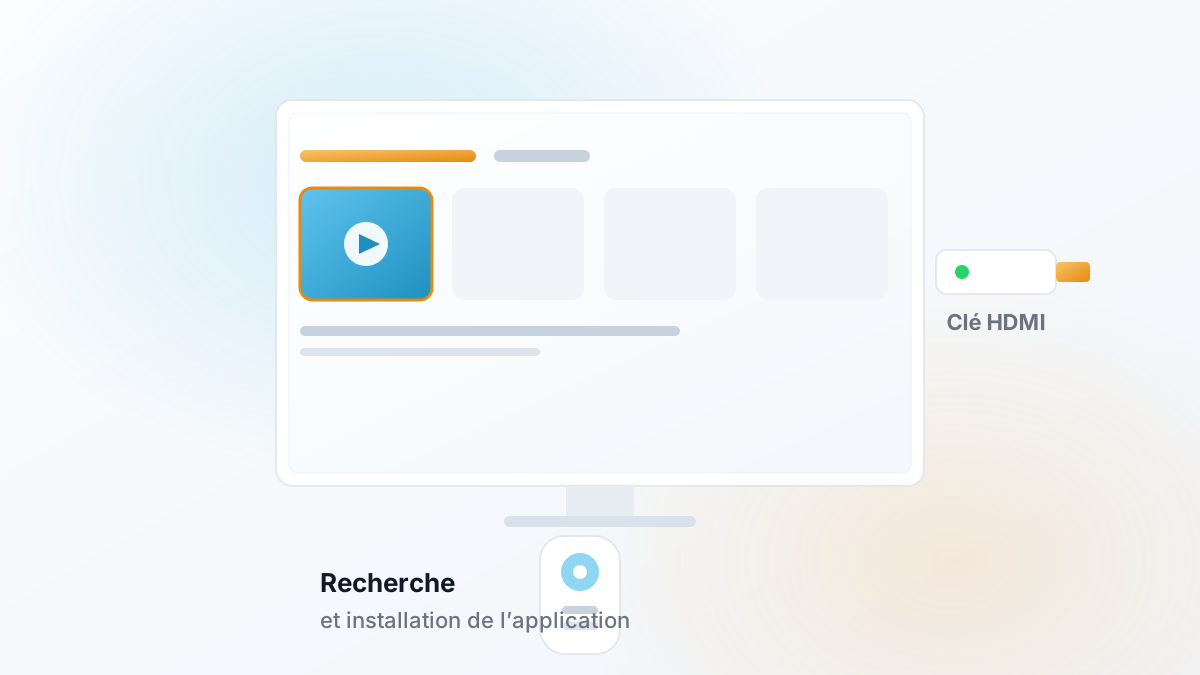
- NetCast ou modèle ancien : passez par un Fire TV Stick ou une box Android.
Préparer le téléviseur
- Connexion : Ethernet de préférence ; sinon Wi-Fi 5 GHz, à portée de la box.
- Mise à jour : Paramètres › Assistance (ou Général) › Mise à jour logicielle › Rechercher les mises à jour.
- Compte LG : connectez-vous pour accéder au Content Store.
- Emplacement : Paramètres › Général › Emplacement doit correspondre à la France, sinon certaines applications sont masquées.
Installer l'application IPTV depuis le LG Content Store
- Appuyez sur Accueil (icône maison) de la Magic Remote.
- Ouvrez LG Content Store (ou Apps selon la version).
- Sélectionnez la recherche et saisissez le nom de l'application indiquée sur WhatsApp.
- Ouvrez la fiche, choisissez Installer, puis Lancer.
Avec la Magic Remote, le pointeur permet de cliquer directement sur les champs : plus rapide qu'une navigation par flèches.
Saisir vos informations d'accès
Au premier lancement, renseignez les informations reçues sur WhatsApp, dans le format indiqué :
- Identifiant, mot de passe, adresse du service : chaque champ exactement, majuscules comprises.
- Liste de lecture : le lien complet, sans espace.
Validez puis patientez une à deux minutes pendant le premier chargement.
Astuce : l'application LG ThinQ sur téléphone fournit un clavier pour le téléviseur, ce qui évite les fautes de frappe dans les identifiants.
Résoudre les blocages courants
L'application n'apparaît pas dans le Content Store
Mise à jour, emplacement France, redémarrage complet (débrancher 30 secondes). Si elle reste absente, votre version de webOS n'y a pas droit : Fire TV Stick en HDMI.
« Espace insuffisant »
Les LG ont peu de mémoire. Désinstallez les applications inutilisées : Accueil › Modifier la liste › Supprimer.
« Identifiants incorrects »
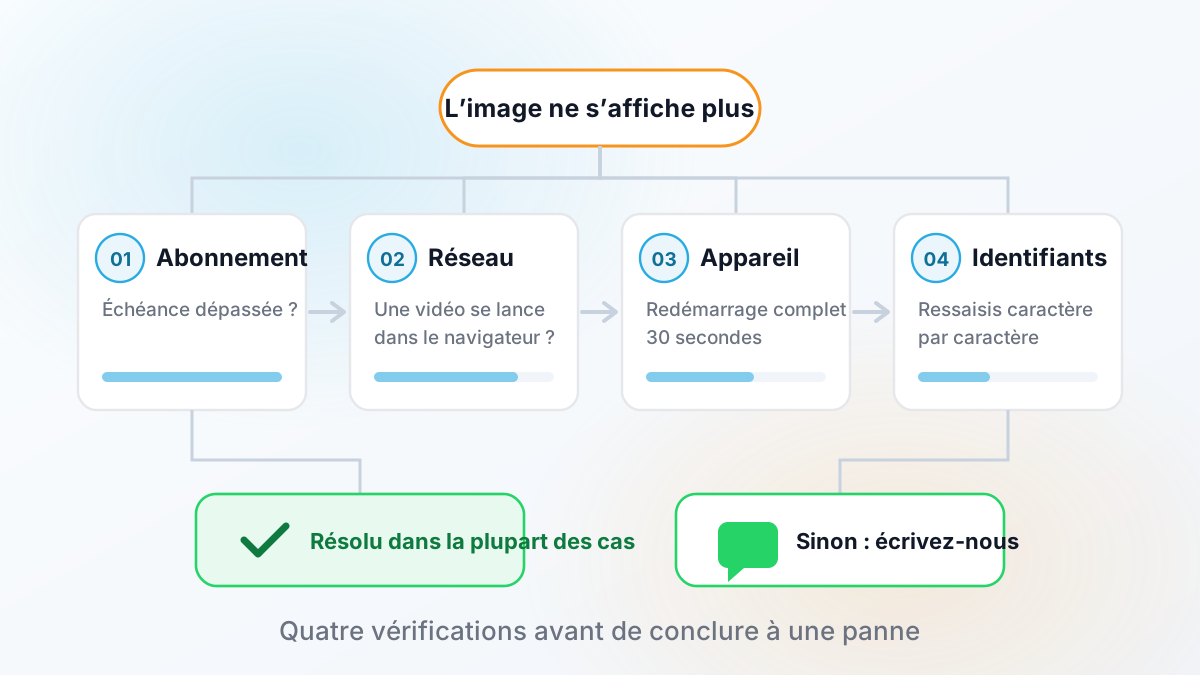
Recopiez les accès depuis WhatsApp. Vérifiez qu'aucun espace n'a été ajouté en fin de champ. Testez ensuite la connexion : Paramètres › Réseau › Connexion filaire ou Wi-Fi.
Coupures, saccades
Voir IPTV qui coupe ou saccade : câble Ethernet, canal Wi-Fi, décodeur.
Écran noir
Changez le décodeur dans les réglages de l'application ; détail dans IPTV écran noir.
En résumé
- LG sous webOS : Content Store, quelques minutes.
- Emplacement France, téléviseur à jour, compte LG connecté.
- Application absente : Fire TV Stick en HDMI.
- Blocage : redémarrage, ressaisie, puis WhatsApp avec une photo.