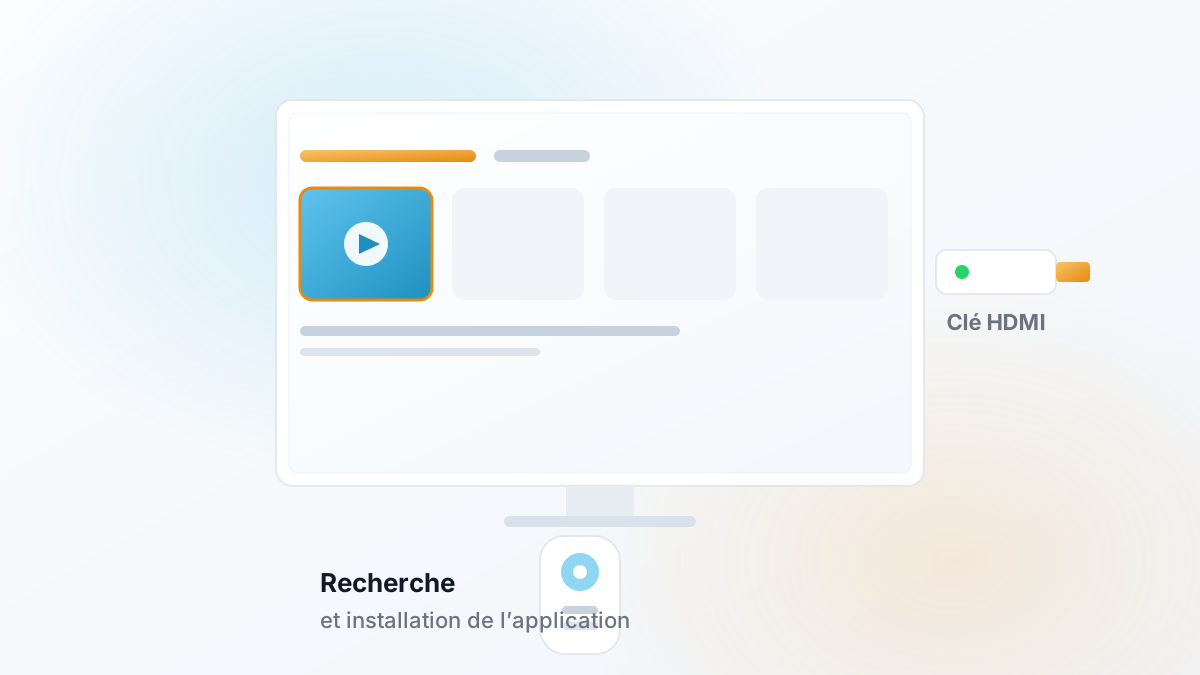
En bref : ouvrez le Smart Hub, recherchez l'application de lecture IPTV indiquée avec vos accès, installez-la, saisissez vos informations de connexion, patientez pendant le premier chargement. Si l'application n'est pas disponible sur votre modèle, un Fire TV Stick branché en HDMI fait le travail.
Vérifier que votre Samsung est compatible
Les Smart TV Samsung commercialisées en France depuis 2016 environ fonctionnent sous Tizen et disposent du Smart Hub, le magasin d'applications du téléviseur. C'est tout ce qu'il faut. Pour connaître votre version : Paramètres › Assistance › À propos de ce téléviseur.
- Tizen (2016 et après) : compatible, installation depuis le Smart Hub.
- Modèles plus anciens : magasin limité ou obsolète ; utilisez un Fire TV Stick ou une box Android en HDMI.
La liste des appareils compatibles résume les autres familles de téléviseurs.
Préparer le téléviseur
- Connexion internet : privilégiez un câble Ethernet entre la box et le téléviseur. En Wi-Fi, choisissez le réseau 5 GHz si votre box le propose et rapprochez les appareils.
- Mise à jour : Paramètres › Assistance › Mise à jour du logiciel › Mettre à jour maintenant. Une mise à jour en attente est la première cause d'installation qui échoue.
- Compte Samsung : connectez-vous (ou créez un compte gratuit) pour accéder au Smart Hub.
- Vos accès : gardez la conversation WhatsApp ouverte sur votre téléphone pour recopier les informations sans erreur.
Installer l'application IPTV depuis le Smart Hub
- Appuyez sur le bouton Accueil de la télécommande, puis ouvrez Apps.
- Sélectionnez la loupe (recherche) et tapez le nom de l'application indiquée dans votre message WhatsApp.
- Ouvrez sa fiche et choisissez Installer. Le téléchargement prend moins d'une minute.
- Lancez l'application. Si vous le souhaitez, ajoutez-la à la barre d'accueil : maintenez le bouton de sélection sur son icône, puis Ajouter à l'accueil.
Saisir vos informations d'accès
Au premier lancement, l'application demande vos informations de connexion. Deux formats existent ; votre message WhatsApp précise lequel s'applique :
- Identifiant, mot de passe et adresse du service : saisissez chaque champ exactement, en respectant majuscules et minuscules.
- Liste de lecture (lien) : saisissez le lien complet, sans espace.
Validez et patientez : le premier chargement peut durer une à deux minutes, le temps de récupérer la liste des contenus. Ne quittez pas l'application pendant ce temps.
Astuce : la saisie à la télécommande est fastidieuse. L'application SmartThings sur votre téléphone permet d'utiliser le clavier du mobile comme clavier du téléviseur.
Résoudre les blocages courants
« Application introuvable » dans le Smart Hub
Vérifiez la mise à jour du téléviseur puis la région de votre compte Samsung. Si l'application reste absente, votre modèle n'y a pas accès : passez par un Fire TV Stick ou une box en HDMI.
L'installation échoue ou l'application se ferme
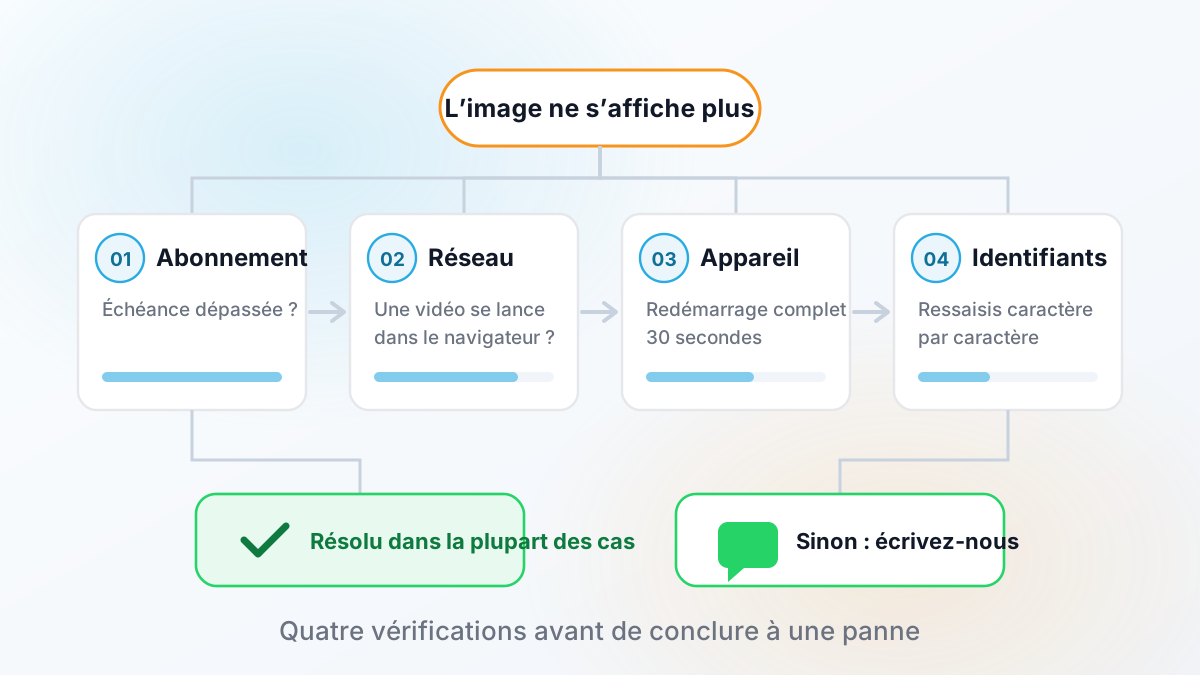
Libérez de l'espace (Paramètres › Assistance › Entretien de l'appareil › Gérer le stockage), redémarrez le téléviseur en le débranchant 30 secondes, puis relancez l'installation.
« Identifiants incorrects » ou « connexion impossible »
Ressaisissez les accès en les recopiant depuis WhatsApp ; un caractère manquant suffit. Si le message persiste, testez la connexion du téléviseur (Paramètres › Général › Réseau › État du réseau) et écrivez-nous avec une photo de l'écran.
Image saccadée ou coupures
Presque toujours le Wi-Fi. Passez en Ethernet ou suivez le guide IPTV qui coupe ou saccade.
Écran noir avec le son
Changez le décodeur vidéo dans les réglages de l'application (matériel ↔ logiciel). Le détail est dans IPTV écran noir.
En résumé
- Samsung sous Tizen : installation depuis le Smart Hub en quelques minutes.
- Ethernet plutôt que Wi-Fi, téléviseur à jour, accès recopiés depuis WhatsApp.
- Application absente ou téléviseur ancien : Fire TV Stick en HDMI.
- Blocage : redémarrage, ressaisie, puis WhatsApp avec une photo de l'écran.