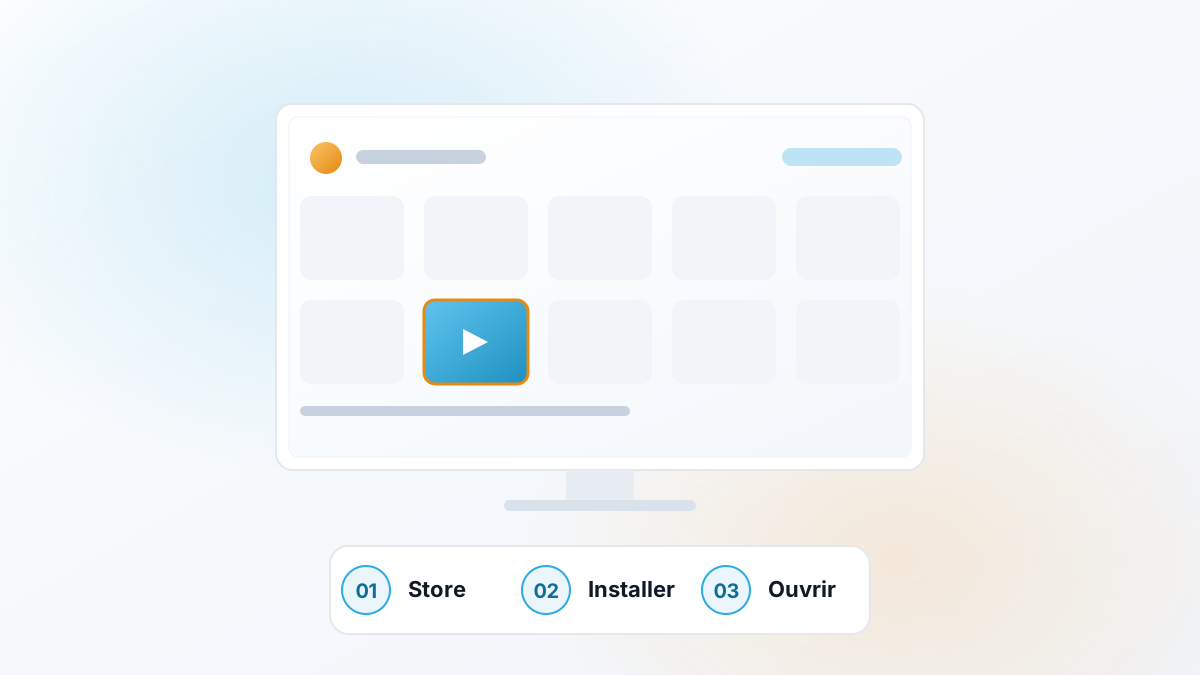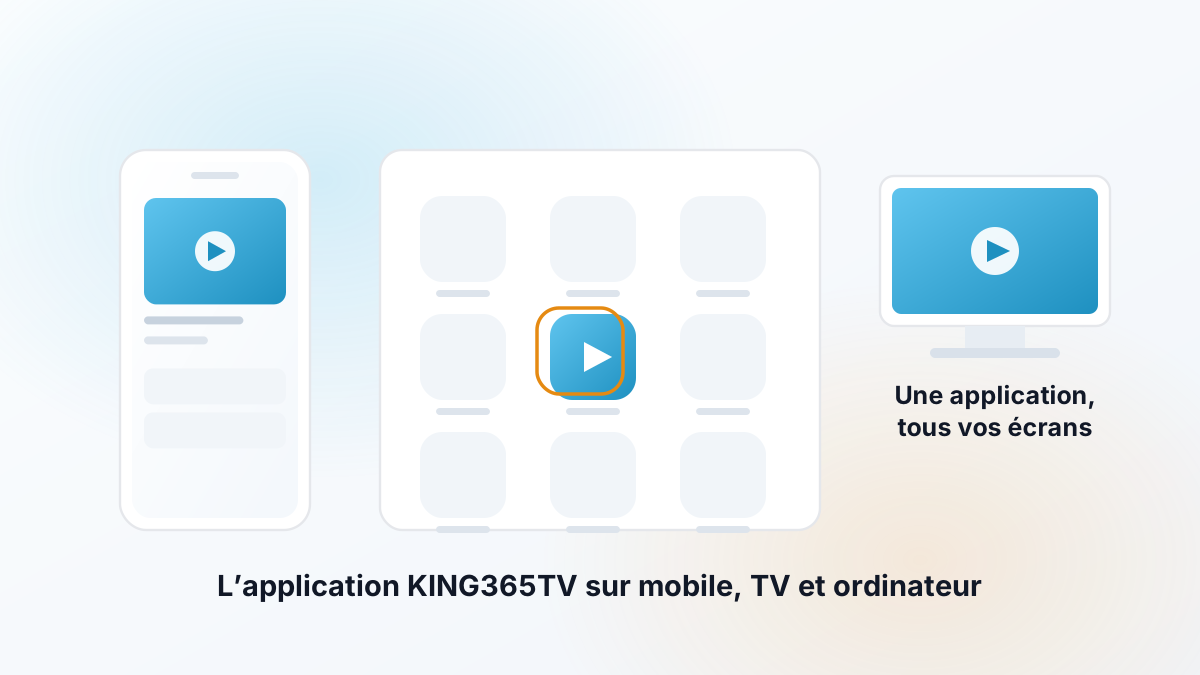
En bref : installez l'application IPTV indiquée avec vos accès depuis le Play Store, saisissez vos informations de connexion en les copiant depuis WhatsApp, et patientez pendant le premier chargement. En déplacement, surveillez la consommation de données.
Compatibilité
Tout smartphone ou tablette sous Android 8 ou plus récent avec le Play Store : Samsung Galaxy, Xiaomi, Google Pixel, OnePlus, Oppo, Honor, tablettes Lenovo ou Samsung. Les appareils sans services Google (certains Huawei récents) demandent une installation via leur propre magasin ou un fichier officiel : écrivez-nous dans ce cas.
Installer l'application depuis le Play Store
- Ouvrez le Play Store.
- Recherchez l'application IPTV indiquée dans votre message WhatsApp.
- Installer, puis Ouvrir.
- Acceptez, si demandé, la permission de lecture réseau. Aucune permission de contacts, SMS ou localisation n'est nécessaire à un lecteur IPTV : refusez-les.
Saisir vos informations d'accès
Depuis WhatsApp, maintenez le doigt sur l'information à copier, puis collez-la dans le champ correspondant de l'application : identifiant, mot de passe, adresse du service, ou lien de liste de lecture selon le format indiqué. Validez et patientez une à deux minutes.
Astuce : si le clavier ajoute une majuscule ou un espace automatique, désactivez la correction automatique le temps de la saisie.
Regarder en déplacement (4G/5G)
- Consommation : comptez environ 1 à 3 Go par heure selon la qualité. Activez la limite de données du téléphone si votre forfait est réduit.
- Qualité : quand l'application le permet, choisissez une définition plus basse sur réseau mobile.
- Stabilité : les coupures en 4G viennent de la couverture, pas de l'abonnement. Dans le train ou en voiture, elles sont normales.
Diffuser vers un téléviseur
Plusieurs applications proposent un bouton de diffusion vers un Chromecast, un téléviseur Google Cast ou compatible. La recopie d'écran (Smart View chez Samsung, Diffuser dans les réglages rapides) fonctionne aussi, avec une qualité moindre. Pour un usage quotidien sur téléviseur, installez plutôt l'application sur la TV : Android TV, Samsung, LG ou Fire TV Stick.
Résoudre les blocages courants
L'application se ferme ou ne charge pas la liste
Videz le cache (Paramètres › Applications › [application] › Stockage › Vider le cache), vérifiez la connexion, relancez.
Écran noir avec le son
Changez le décodeur dans les réglages de l'application. Voir IPTV écran noir.
Batterie qui chauffe
Normal en lecture prolongée ; baissez la luminosité et la définition. Évitez la charge rapide pendant le visionnage.
« Identifiants incorrects »
Recollez depuis WhatsApp. Si le message persiste, écrivez-nous avec une capture d'écran.
En résumé
- Play Store, copier-coller des accès depuis WhatsApp.
- Wi-Fi à la maison, qualité réduite en 4G/5G.
- Pour la télévision, application native sur la TV plutôt que recopie d'écran.
- Pas de fichier APK de sites tiers.