En bref : installez l'application de lecture IPTV sur le nouvel appareil en suivant son guide, puis saisissez les mêmes informations d'accès que sur l'ancien, en les recopiant depuis votre conversation WhatsApp. Aucun nouvel abonnement n'est nécessaire : la durée restante continue de courir.
Pourquoi c'est simple
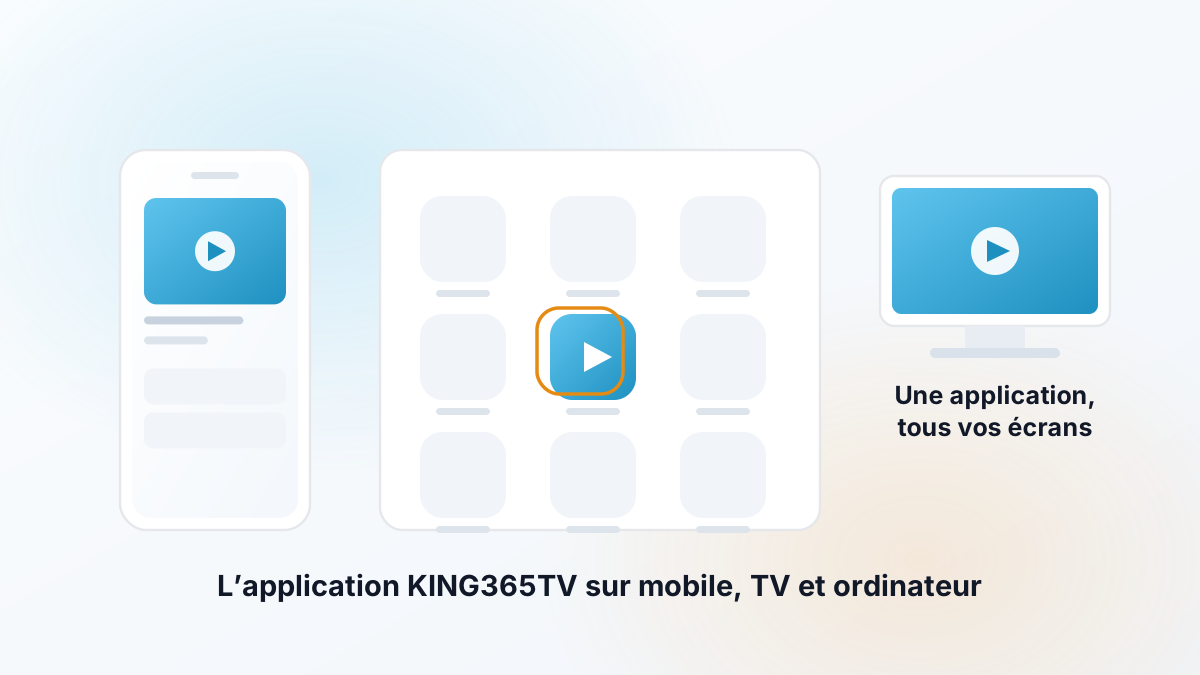
Un abonnement KING365TV n'est pas un décodeur : c'est un accès que vous saisissez dans une application de lecture IPTV. Changer de téléviseur, de box ou de téléphone revient donc à installer l'application sur le nouvel appareil et à y entrer vos accès. Le principe est le même sur tous les appareils, comme l'explique comment fonctionne l'IPTV.
1. Vérifier la compatibilité du nouvel appareil
Smart TV Samsung (Tizen) et LG (webOS), Android TV et Google TV, Fire TV Stick, Apple TV, smartphones et tablettes, PC et Mac : tous sont compatibles. Un téléviseur non connecté le devient avec une clé ou une box branchée en HDMI. En cas de doute, consultez la liste des appareils compatibles.
2. Installer l'application sur le nouvel appareil
Suivez le guide correspondant à votre nouvel appareil :
- Samsung Smart TV et LG Smart TV
- Android TV et Google TV, Fire TV Stick, Apple TV
- téléphone ou tablette Android, iPhone et iPad, PC et Mac
Si l'application utilisée sur l'ancien appareil n'existe pas sur le nouveau, une autre application de lecture compatible fait l'affaire : vos accès ne sont pas liés à une application précise. L'article quelle application IPTV choisir détaille les options.
3. Saisir vos accès actuels
Ouvrez votre conversation WhatsApp avec nous et recopiez les informations d'accès reçues lors de la commande ou du dernier renouvellement. Copiez-les plutôt que de les retaper : une confusion entre 0 et O suffit à provoquer un refus. Patientez ensuite pendant le premier chargement, qui peut durer une à deux minutes.
Vous ne retrouvez plus vos accès ? Écrivez-nous depuis le numéro utilisé à la commande : nous vous aiderons à les retrouver.
4. Et l'ancien appareil ?
Vous pouvez installer l'application sur plusieurs appareils. En revanche, le nombre de lectures simultanées dépend de la configuration de votre accès. Si vous comptez utiliser l'ancien et le nouvel appareil en même temps, indiquez-nous votre usage sur WhatsApp : nous vous répondrons précisément. Sinon, vous pouvez simplement désinstaller l'application de l'ancien appareil.
Si ça ne fonctionne pas sur le nouvel appareil
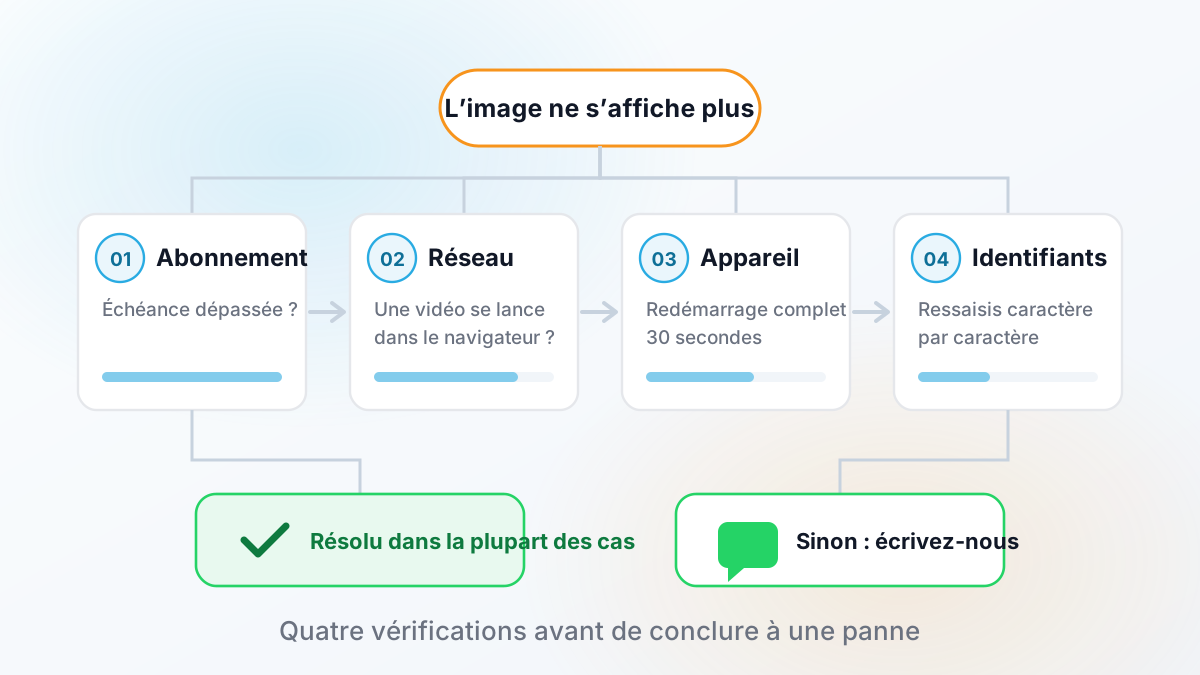
- Identifiants refusés : ressaisissez-les en les recopiant depuis WhatsApp, caractère par caractère.
- Liste vide ou chargement infini : vérifiez la connexion du nouvel appareil (Ethernet ou Wi-Fi 5 GHz) et redémarrez-le.
- Image noire avec le son : changez le décodeur vidéo dans les réglages de l'application ; voir IPTV écran noir.
- Abonnement arrivé à échéance : c'est la cause la plus fréquente d'un arrêt soudain ; voir renouveler son abonnement.
Pour un diagnostic complet, suivez IPTV ne fonctionne pas.
En résumé
- Pas de nouvel abonnement : seule l'installation change.
- Guide du nouvel appareil, puis les mêmes accès, recopiés depuis WhatsApp.
- Plusieurs appareils en même temps : demandez-nous selon votre accès.